> ## Documentation Index
> Fetch the complete documentation index at: https://dripart-chore-sync-comfy-api-v2-spec-12fd5b4.mintlify.site/llms.txt
> Use this file to discover all available pages before exploring further.
# Seedance 2.0 実在人物 - 実在人物の一貫性動画生成
> ComfyUIで1回のByteDanceライブネス(本人確認)を行い、Seedance 2.0で実在人物の一貫性と音声同期を保った動画を生成
 **Seedance 2.0 実在人物** はComfyUI内で直接利用できます。ワークフローで人物ポートレートをアップロードし、1回の本人確認(ライブネス)を完了すると、ComfyUIを離れずに同一人物の一貫したアイデンティティと自然な表情を保った動画を生成できます。
ComfyUIの実在人物サポートにより、バーチャルキャラクターに限らず、Seedance 2.0の高いコントロール性とネイティブな音声同期を実在人物にも拡張できます。既存のSeedance 2.0ワークフローと同じノードベースの操作で、クリップ全体の人物同一性と演技の一貫性を維持します。
APIノードを使用するには、正しくログインしていることと、許可されたネットワーク環境で使用していることを確認する必要があります。APIノードの使用に必要な具体的な要件については、ドキュメントの「[APIノードの概要](/ja/tutorials/partner-nodes/overview)」セクションをご参照ください。
ComfyUI が最新版に更新されていることを確認してください。
* [ComfyUI のダウンロード](https://www.comfy.org/download)
* [更新手順](/ja/installation/update_comfyui)
このガイドで紹介するワークフローは、[ワークフローテンプレート](/ja/interface/features/template)から入手できます。
テンプレート内に該当のワークフローが見つからない場合、ComfyUI のバージョンが古くなっている可能性があります。
ワークフローを読み込んだ際にノードが欠落している場合の考えられる原因:
1. 最新の ComfyUI(Nightly 版)を使用していない
2. 起動時に一部のノードのインポートに失敗している
* [Cloud](https://cloud.comfy.org) は、ComfyUI の安定版リリース後に更新されます。
したがって、このドキュメントでコアノードが見つからない場合、それは新しいコアノードがまだ最新の安定版にリリースされていない可能性があります。次回の安定版リリースをお待ちください。
## 動画ガイド
本人確認フローと、Seedance 2.0 実在人物向け2つのワークフローをComfyUIで最初から最後まで実行する手順を動画で確認できます。
## 何が違うのか
* **実在人物 + 映画的コントロール**: 人物の自然さを保ちながら、カメラ移動、ライティング、シーン変化を直接制御
* **アイデンティティ一貫性**: 顔の特徴や全体の外観がモーションやカメラワーク、トランジションでも安定
* **ネイティブ音声同期**: 映像と音声(セリフ、環境音、音楽)を同時生成し、口元や表情の同期がより安定
* **マルチリファレンス指示**: テキストに加え、最大 **9枚の画像**、**3本の動画**、**3本の音声** を組み合わせて見た目・動き・リズムを固定
## ComfyUIでの本人確認の仕組み
Seedance 2.0で実在人物を生成するには、事前に本人確認が必須です。なりすましや無断での肖像利用を防ぐための仕組みで、ByteDance側で処理され、形成されつつあるAI透明性規制にも準拠しています。フロー全体はComfyUIの **ByteDance Create Image/Video Asset** ノードから開始でき、スマホまたはブラウザでライブネスチェックを完了するためにComfyUIから一時的に退出するだけで済みます。
**Seedance 2.0 実在人物** はComfyUI内で直接利用できます。ワークフローで人物ポートレートをアップロードし、1回の本人確認(ライブネス)を完了すると、ComfyUIを離れずに同一人物の一貫したアイデンティティと自然な表情を保った動画を生成できます。
ComfyUIの実在人物サポートにより、バーチャルキャラクターに限らず、Seedance 2.0の高いコントロール性とネイティブな音声同期を実在人物にも拡張できます。既存のSeedance 2.0ワークフローと同じノードベースの操作で、クリップ全体の人物同一性と演技の一貫性を維持します。
APIノードを使用するには、正しくログインしていることと、許可されたネットワーク環境で使用していることを確認する必要があります。APIノードの使用に必要な具体的な要件については、ドキュメントの「[APIノードの概要](/ja/tutorials/partner-nodes/overview)」セクションをご参照ください。
ComfyUI が最新版に更新されていることを確認してください。
* [ComfyUI のダウンロード](https://www.comfy.org/download)
* [更新手順](/ja/installation/update_comfyui)
このガイドで紹介するワークフローは、[ワークフローテンプレート](/ja/interface/features/template)から入手できます。
テンプレート内に該当のワークフローが見つからない場合、ComfyUI のバージョンが古くなっている可能性があります。
ワークフローを読み込んだ際にノードが欠落している場合の考えられる原因:
1. 最新の ComfyUI(Nightly 版)を使用していない
2. 起動時に一部のノードのインポートに失敗している
* [Cloud](https://cloud.comfy.org) は、ComfyUI の安定版リリース後に更新されます。
したがって、このドキュメントでコアノードが見つからない場合、それは新しいコアノードがまだ最新の安定版にリリースされていない可能性があります。次回の安定版リリースをお待ちください。
## 動画ガイド
本人確認フローと、Seedance 2.0 実在人物向け2つのワークフローをComfyUIで最初から最後まで実行する手順を動画で確認できます。
## 何が違うのか
* **実在人物 + 映画的コントロール**: 人物の自然さを保ちながら、カメラ移動、ライティング、シーン変化を直接制御
* **アイデンティティ一貫性**: 顔の特徴や全体の外観がモーションやカメラワーク、トランジションでも安定
* **ネイティブ音声同期**: 映像と音声(セリフ、環境音、音楽)を同時生成し、口元や表情の同期がより安定
* **マルチリファレンス指示**: テキストに加え、最大 **9枚の画像**、**3本の動画**、**3本の音声** を組み合わせて見た目・動き・リズムを固定
## ComfyUIでの本人確認の仕組み
Seedance 2.0で実在人物を生成するには、事前に本人確認が必須です。なりすましや無断での肖像利用を防ぐための仕組みで、ByteDance側で処理され、形成されつつあるAI透明性規制にも準拠しています。フロー全体はComfyUIの **ByteDance Create Image/Video Asset** ノードから開始でき、スマホまたはブラウザでライブネスチェックを完了するためにComfyUIから一時的に退出するだけで済みます。
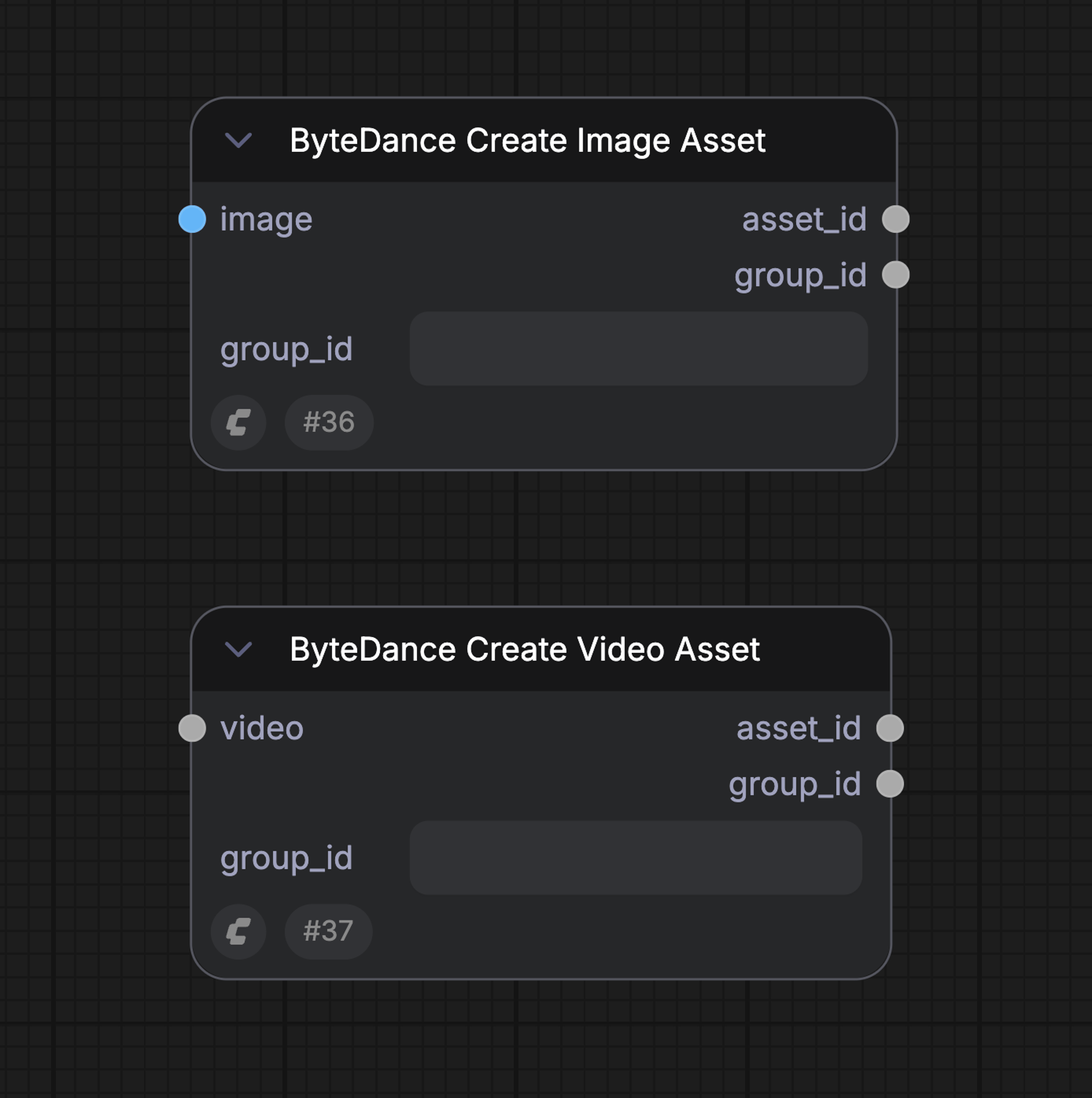 ### 初回実行(本人確認が必要)
1. ComfyUIで **ByteDance Create Image/Video Asset** ノードをワークフローに追加し、人物ポートレートをアップロード
2. ワークフローを実行: ByteDanceからの本人確認リンクがComfyUIに返ります
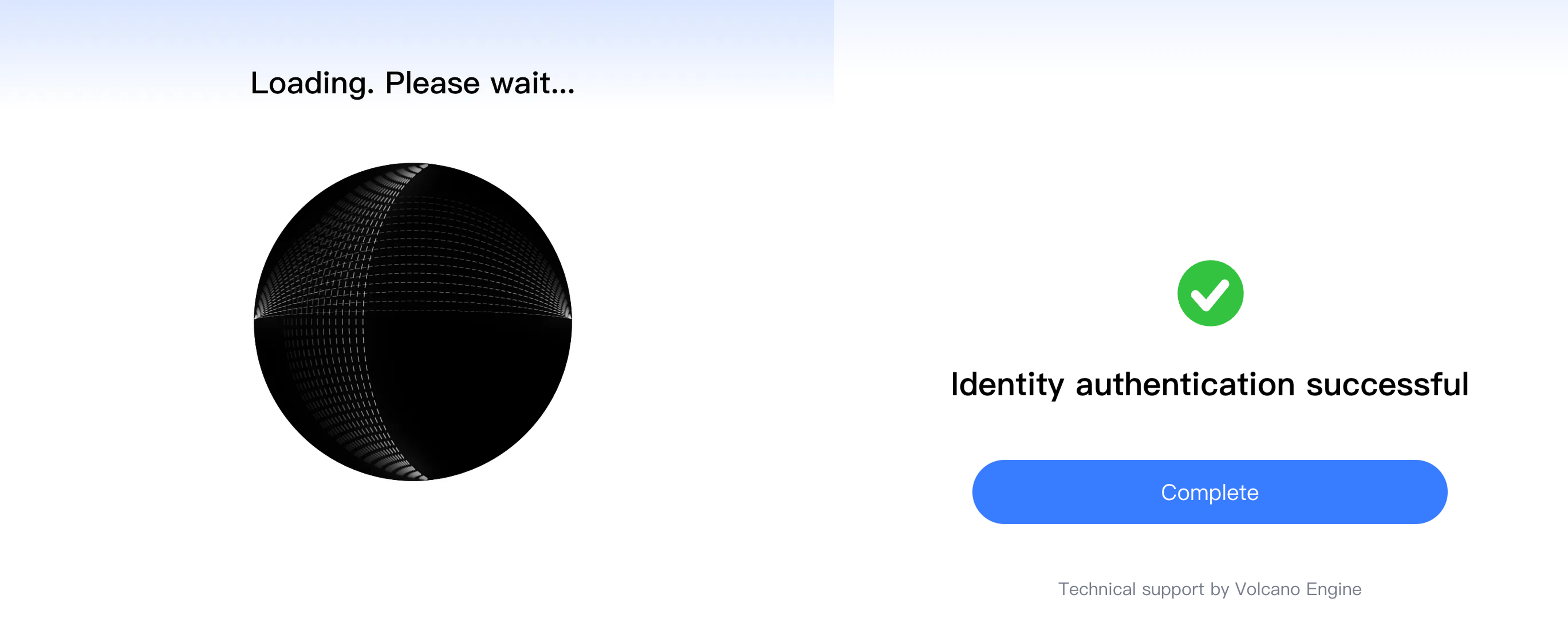
3. リンクをスマホまたはブラウザで開き、ライブネスチェック(通常1分以内)を完了
4. 確認完了後にComfyUIへ戻ると、ノード出力に検証済みアセットが含まれます
#### 本人確認フローのスクリーンショット
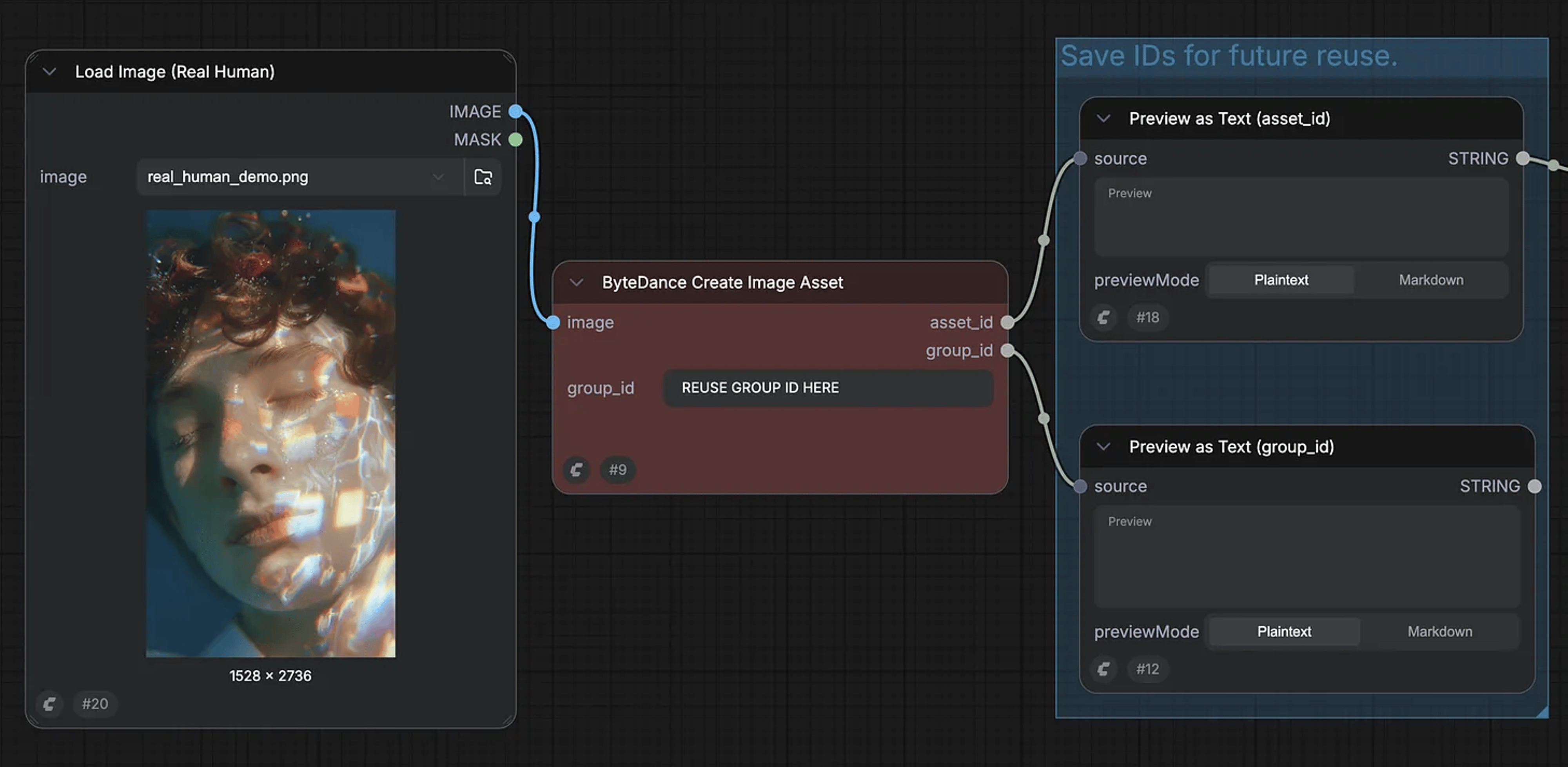
**Step 1: アップロードして実行し、本人確認を開始**
### 初回実行(本人確認が必要)
1. ComfyUIで **ByteDance Create Image/Video Asset** ノードをワークフローに追加し、人物ポートレートをアップロード
2. ワークフローを実行: ByteDanceからの本人確認リンクがComfyUIに返ります
3. リンクをスマホまたはブラウザで開き、ライブネスチェック(通常1分以内)を完了
4. 確認完了後にComfyUIへ戻ると、ノード出力に検証済みアセットが含まれます
#### 本人確認フローのスクリーンショット
**Step 1: アップロードして実行し、本人確認を開始**
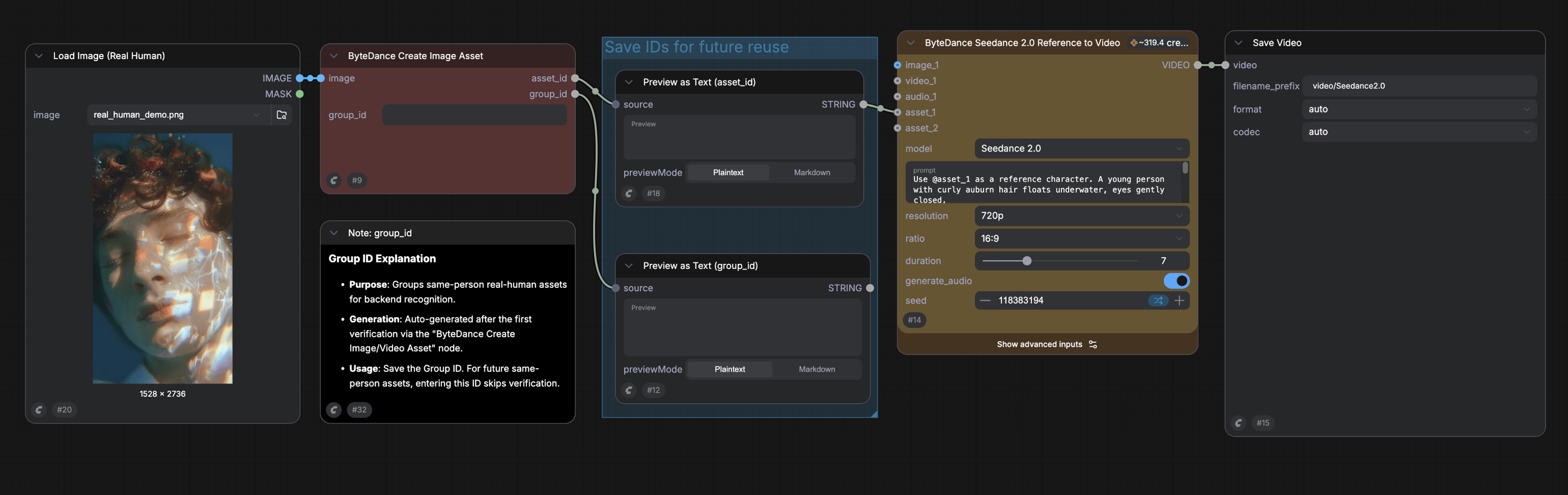 **Step 2: 本人確認リンクを取得**
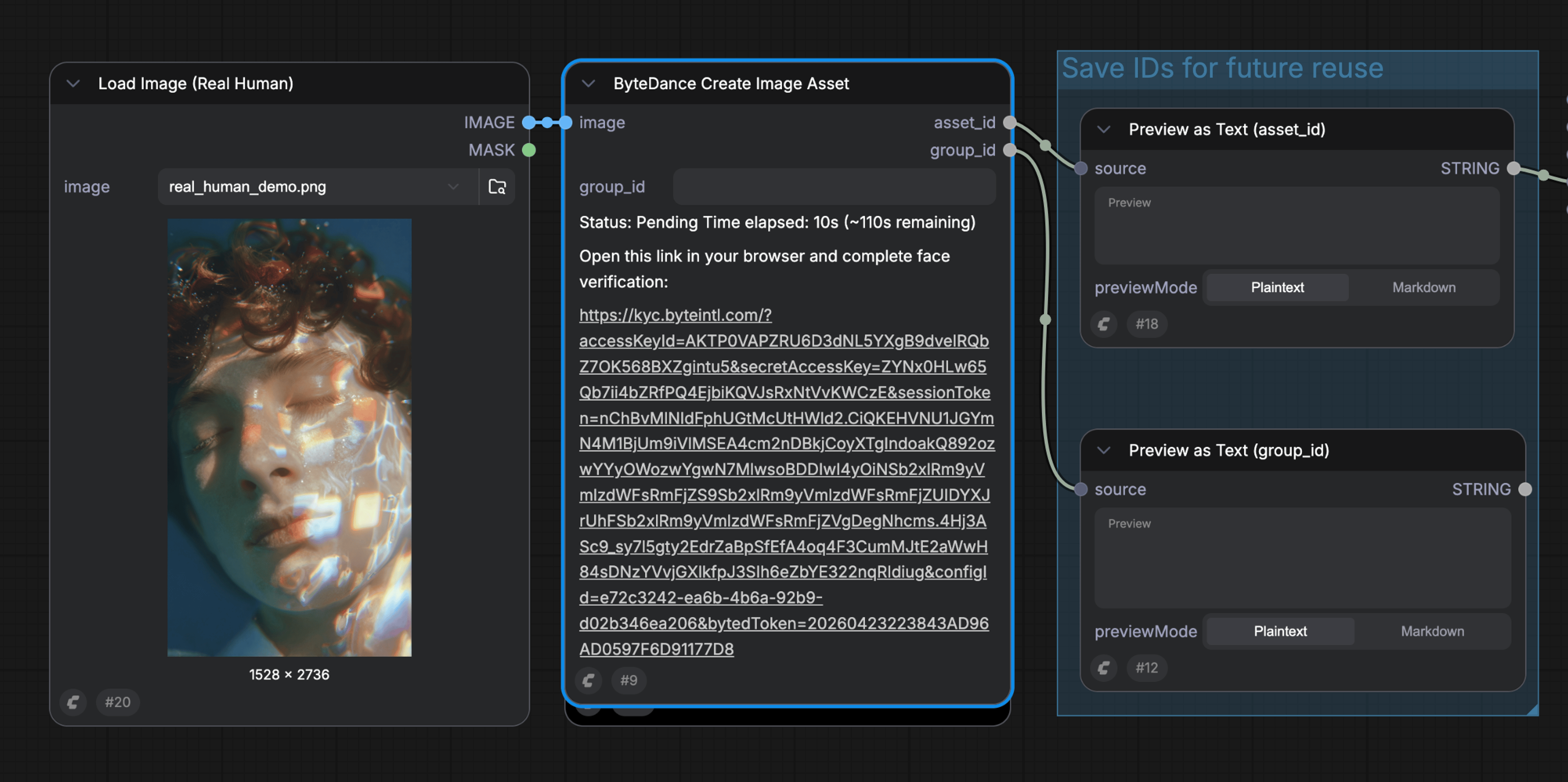 **Step 3: H5ページで本人確認を完了**
 **Step 4: ComfyUIに戻り、IDを保存(追加クレジットなし)**
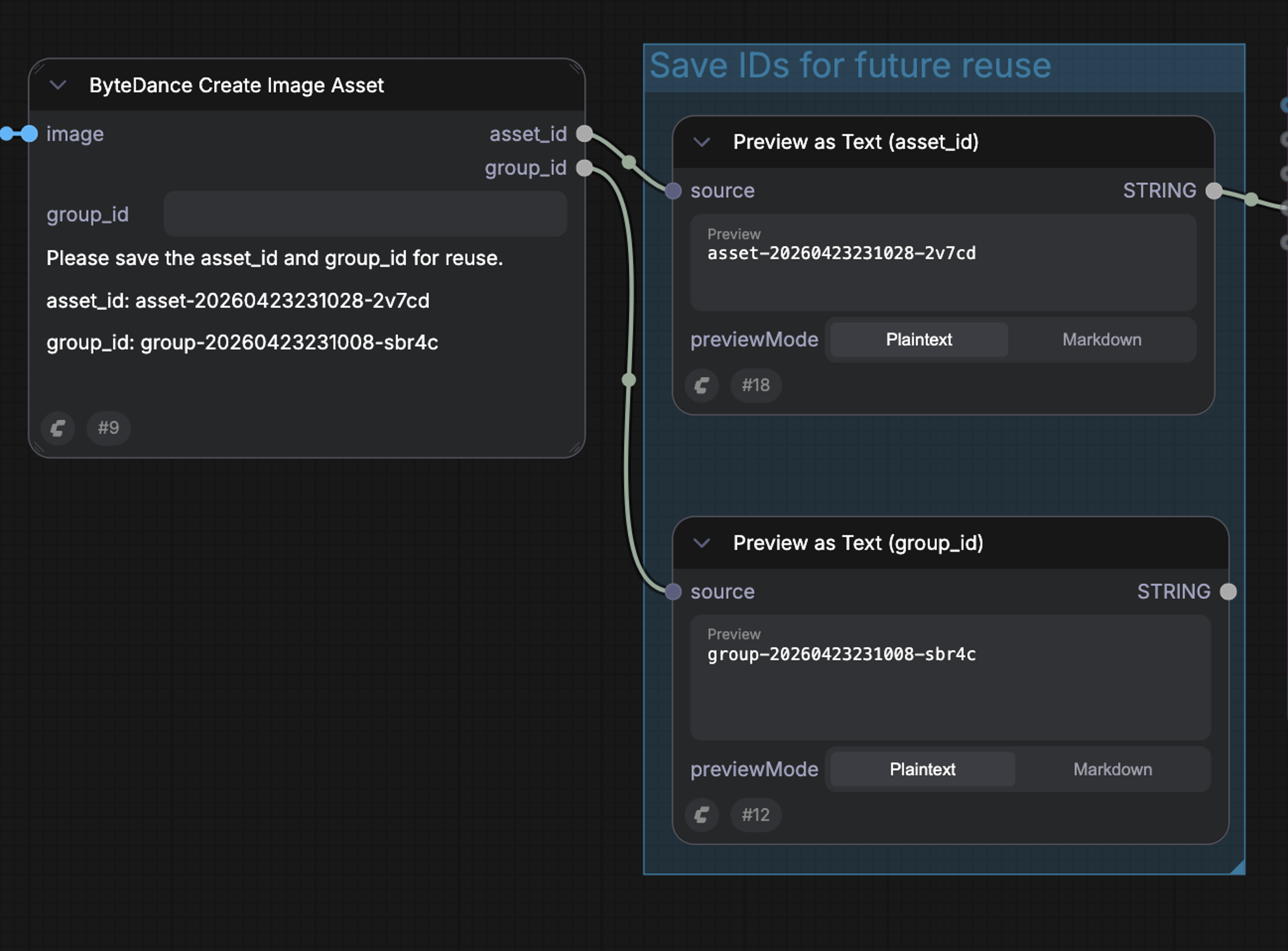 実在人物の本人確認が通ると、下流のSeedance 2.0動画ノードで利用できる2つのIDがノードから公開されます。
* **Group ID**: 検証済み人物を表します。後で再本人確認せずに同一人物を使うため、保存しておいてください
* **Asset ID**: この特定の画像を表します。Seedance 2.0動画生成ノードへ接続して、検証済み人物の動画を生成できます。複数のワークフローで再利用可能です
### 次回以降のアップロード(本人確認なし)
1. ComfyUIで **ByteDance Create Image/Video Asset** ノードに、同じ人物の新しい写真またはビデオをアップロード
2. 保存済みの **Group ID** をノードに入力
3. 実行時にByteDanceが顔特徴を初回検証と照合
4. 一致すれば、新アセットは自動的に有効化されComfyUIに返り、Seedance 2.0動画生成にそのまま利用できます
#### 既存のGroup IDで本人確認をスキップ
すでに一度本人確認を完了している場合、同じ人物の新しいアップロードでは、既存の **Group ID** を提供することでライブネスステップをスキップできることがよくあります。ByteDanceが新しい画像を同一人物と認識すれば、本人確認はバイパスされます。
実在人物の本人確認が通ると、下流のSeedance 2.0動画ノードで利用できる2つのIDがノードから公開されます。
* **Group ID**: 検証済み人物を表します。後で再本人確認せずに同一人物を使うため、保存しておいてください
* **Asset ID**: この特定の画像を表します。Seedance 2.0動画生成ノードへ接続して、検証済み人物の動画を生成できます。複数のワークフローで再利用可能です
### 次回以降のアップロード(本人確認なし)
1. ComfyUIで **ByteDance Create Image/Video Asset** ノードに、同じ人物の新しい写真またはビデオをアップロード
2. 保存済みの **Group ID** をノードに入力
3. 実行時にByteDanceが顔特徴を初回検証と照合
4. 一致すれば、新アセットは自動的に有効化されComfyUIに返り、Seedance 2.0動画生成にそのまま利用できます
#### 既存のGroup IDで本人確認をスキップ
すでに一度本人確認を完了している場合、同じ人物の新しいアップロードでは、既存の **Group ID** を提供することでライブネスステップをスキップできることがよくあります。ByteDanceが新しい画像を同一人物と認識すれば、本人確認はバイパスされます。
 ## 利用可能なワークフロー
ComfyUIにはSeedance 2.0 実在人物向けのテンプレートが2つ用意されています。どちらも **ByteDance Create Image/Video Asset** ノードをSeedance 2.0動画生成ノードへ接続し、1回の実行で検証と生成を完結できます。
### Seedance 2.0 実在人物 参照から動画(R2V)
検証済みのポートレート(オプションで追加の参照画像/動画/オーディオ)を用いて、実在人物のアイデンティティを一貫して保ったSeedance 2.0動画を生成します。
## 利用可能なワークフロー
ComfyUIにはSeedance 2.0 実在人物向けのテンプレートが2つ用意されています。どちらも **ByteDance Create Image/Video Asset** ノードをSeedance 2.0動画生成ノードへ接続し、1回の実行で検証と生成を完結できます。
### Seedance 2.0 実在人物 参照から動画(R2V)
検証済みのポートレート(オプションで追加の参照画像/動画/オーディオ)を用いて、実在人物のアイデンティティを一貫して保ったSeedance 2.0動画を生成します。
 Comfy CloudでSeedance 2.0 実在人物 Reference-to-Video ワークフローをすぐに試せます。
Seedance 2.0 実在人物 Reference-to-Video ワークフローファイルを入手します。
Comfy CloudでSeedance 2.0 実在人物 Reference-to-Video ワークフローをすぐに試せます。
Seedance 2.0 実在人物 Reference-to-Video ワークフローファイルを入手します。
入力素材
このワークフローを試すには、以下のサンプル入力画像をダウンロードしてください。
検証用のサンプルポートレートをダウンロード
### Seedance 2.0 実在人物 先頭・末尾フレームから動画生成(FLF2V)

検証済みの開始フレームと終了フレームを指定し、実在人物のアイデンティティを保ちながら間の動画を生成します。
 Comfy CloudでSeedance 2.0 実在人物 First-Last-Frame-to-Video ワークフローをすぐに試せます。
Seedance 2.0 実在人物 First-Last-Frame-to-Video ワークフローファイルを入手します。
Comfy CloudでSeedance 2.0 実在人物 First-Last-Frame-to-Video ワークフローをすぐに試せます。
Seedance 2.0 実在人物 First-Last-Frame-to-Video ワークフローファイルを入手します。
入力素材
このワークフローを試すには、以下のサンプル入力画像をダウンロードしてください。
サンプル先頭フレームをダウンロード
サンプル末尾フレームをダウンロード