> ## Documentation Index
> Fetch the complete documentation index at: https://dripart-chore-sync-comfy-api-v2-spec-12fd5b4.mintlify.site/llms.txt
> Use this file to discover all available pages before exploring further.
# ComfyUI Wan2.1 Fun Control 動画例
> 本ガイドでは、ComfyUI で Wan2.1 Fun Control を使用して制御動画で動画を生成する方法を説明します
## Wan2.1-Fun-Control について
**Wan2.1-Fun-Control** は、アリババチームによって開発されたオープンソースの動画生成・制御プロジェクトです。
革新的な制御コード(Control Codes)メカニズムを導入し、深層学習とマルチモーダル条件入力を組み合わせることで、事前設定された制御条件に準拠した高品質な動画を生成します。このプロジェクトは、マルチモーダル制御条件を通じて生成される動画コンテンツを正確に誘導することに焦点を当てています。
現在、Fun Control モデルは**Canny(線画)、Depth、OpenPose(人体姿勢)、MLSD(幾何エッジ)、軌道制御**を含むさまざまな制御条件をサポートしています。
また、モデルは16フレーム/秒で512、768、1024の解像度オプションを持つ多解像度動画予測をサポートし、最大81フレーム(約5秒)の長さの動画を生成できます。
モデルバージョン:
* **1.3B** 軽量版:ローカルデプロイメントと高速推論に適しており、**VRAM要件が低い**
* **14B** 高性能版:モデルサイズは32GB+に達し、より良い結果を提供しますが、**より高いVRAMが必要**
**モデルウェイトのダウンロード**:
軽量版、VRAM要件が低い
高性能版、ファイルサイズ32GB以上、VRAM要件が高い
**コードリポジトリ**:[VideoX-Fun](https://github.com/aigc-apps/VideoX-Fun)
ComfyUIは現在、Wan2.1 Fun Control モデルを**ネイティブサポート**しています。このチュートリアルを開始する前に、[このコミット](https://github.com/Comfy-Org/ComfyUI/commit/3661c833bcc41b788a7c9f0e7bc48524f8ee5f82) 以降のバージョンを使用していることを確認するために、ComfyUIを更新してください。
本ガイドでは、2つのワークフローを提供します:
1. ネイティブのComfy Coreノードのみを使用するワークフロー
2. カスタムノードを使用するワークフロー
現在のネイティブノードの動画サポートの制限により、ネイティブのみのワークフローは、ユーザーがカスタムノードをインストールせずにプロセスを完了できるように保証します。
ただし、動画生成の良いユーザー体験を提供することは、カスタムノードなしでは困難であることがわかっているため、本ガイドでは両方のワークフローバージョンを提供しています。
ComfyUI が最新版に更新されていることを確認してください。
* [ComfyUI のダウンロード](https://www.comfy.org/download)
* [更新手順](/ja/installation/update_comfyui)
このガイドで紹介するワークフローは、[ワークフローテンプレート](/ja/interface/features/template)から入手できます。
テンプレート内に該当のワークフローが見つからない場合、ComfyUI のバージョンが古くなっている可能性があります。
ワークフローを読み込んだ際にノードが欠落している場合の考えられる原因:
1. 最新の ComfyUI(Nightly 版)を使用していない
2. 起動時に一部のノードのインポートに失敗している
* [Cloud](https://cloud.comfy.org) は、ComfyUI の安定版リリース後に更新されます。
したがって、このドキュメントでコアノードが見つからない場合、それは新しいコアノードがまだ最新の安定版にリリースされていない可能性があります。次回の安定版リリースをお待ちください。
## モデルインストール
これらのモデルは一度だけインストールする必要があります。ワークフロー画像にもモデルダウンロード情報が含まれているため、お好みのダウンロード方法を選択できます。
以下のモデルは [Wan\_2.1\_ComfyUI\_repackaged](https://huggingface.co/Comfy-Org/Wan_2.1_ComfyUI_repackaged) と [Wan2.1-Fun](https://huggingface.co/collections/alibaba-pai/wan21-fun-67e4fb3b76ca01241eb7e334) で見つかります
対応するリンクをクリックしてダウンロードしてください。以前に Wan 関連のワークフローを使用したことがある場合は、**Diffusion models** のみをダウンロードする必要があります。
**Diffusion models** - 1.3B または 14B を選択。14B バージョンはファイルサイズが大きく(32GB)、VRAM 要件も高くなります:
Wan2.1 Fun Control 1.3B 拡散モデル — 軽量版、VRAM要件が低い
Wan2.1 Fun Control 14B 拡散モデル。ダウンロード後に Wan2.1-Fun-14B-Control.safetensors にリネームしてください。32GB以上のファイルサイズ、VRAM要件が高い
**Text encoders** - 以下のモデルのいずれかを選択(fp16 精度はサイズが大きく、パフォーマンス要件が高くなります):
UMT5 XXL テキストエンコーダー — fp16 精度、サイズが大きく、高性能
UMT5 XXL テキストエンコーダー — fp8 精度、サイズが小さく、パフォーマンス要件が低い
**VAE**
Wan2.1 VAE モデル
**CLIP Vision**
参照画像を処理するための CLIP Vision モデル
ファイル保存場所:
```
📂 ComfyUI/
├── 📂 models/
│ ├── 📂 diffusion_models/
│ │ ├── wan2.1_fun_control_1.3B_bf16.safetensors
│ │ └── Wan2.1-Fun-14B-Control.safetensors
│ ├── 📂 text_encoders/
│ │ └── umt5_xxl_fp8_e4m3fn_scaled.safetensors
│ ├── 📂 vae/
│ │ └── wan_2.1_vae.safetensors
│ └── 📂 clip_vision/
│ └── clip_vision_h.safetensors
```
## ComfyUI ネイティブワークフロー
このワークフローでは、`Load Image` ノードが現在 mp4 形式をサポートしていないため、**WebP 形式**に変換された動画を使用します。また、元の動画の事前処理に**Canny Edge**を使用します。
多くのユーザーがカスタムノードのインストール時にインストール失敗や環境問題に遭遇するため、このバージョンのワークフローはよりスムーズな体験を保証するためにネイティブノードのみを使用します。
機能豊富なノードを提供する強力な ComfyUI 作者に感謝します。関連バージョンを直接確認したい場合は、[カスタムノードを使用するワークフロー](#カスタムノードを使用するワークフロー) を参照してください。
### 1. ワークフローファイルのダウンロード

Comfy Cloud で開く
ワークフロー画像をダウンロードし、ComfyUI にドラッグしてワークフローをロードします
**入力素材**
ネイティブワークフロー用の開始フレーム。この画像をダウンロードして使用するか、独自のものに置き換えてください。
ネイティブワークフロー用の WebP 形式の制御動画。ネイティブワークフローでは Load Image が mp4 をサポートしていないため、WebP 形式が必要です。
### 2. ワークフローを段階的に完了する
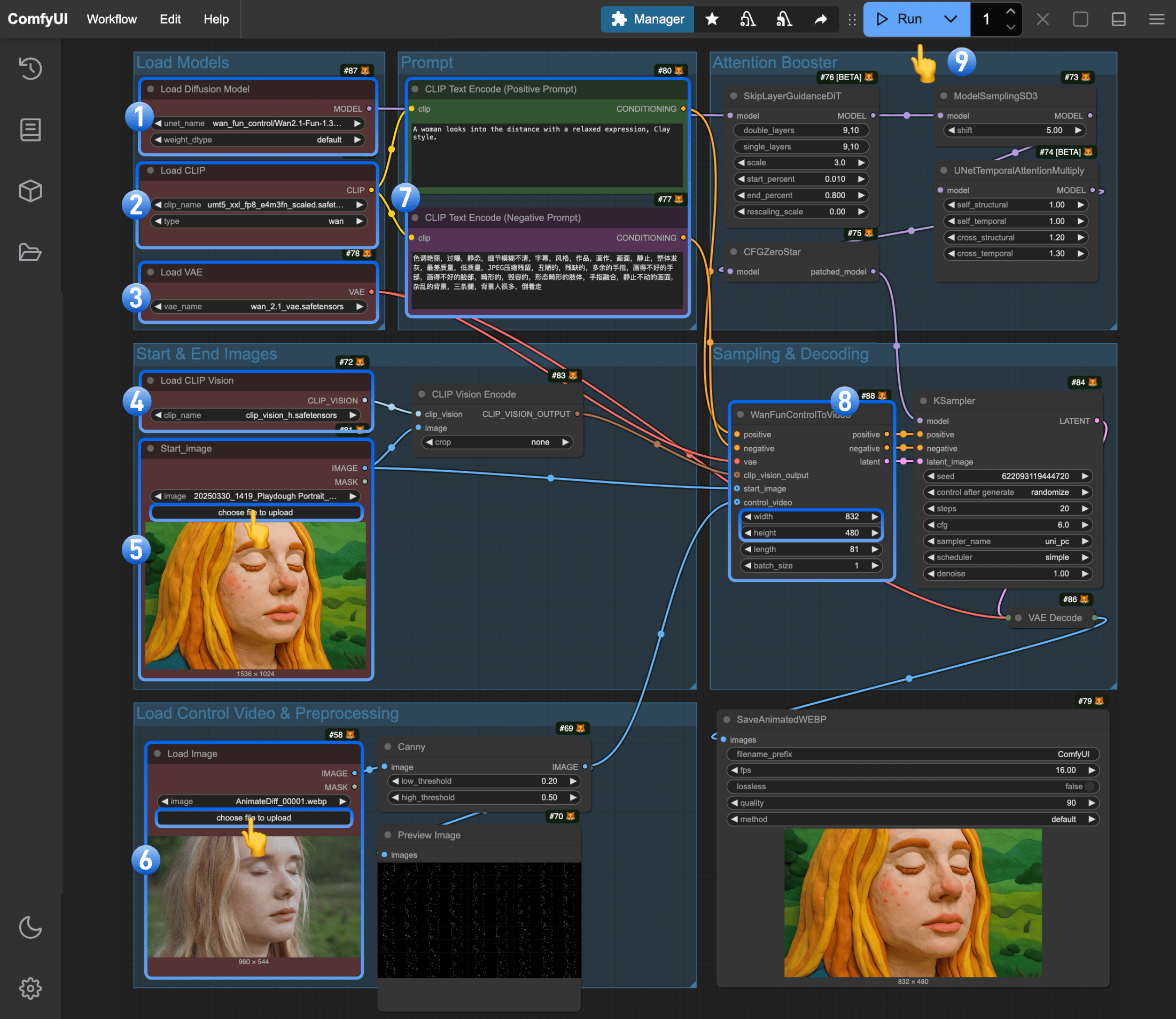 1. `Load Diffusion Model` ノードが `wan2.1_fun_control_1.3B_bf16.safetensors` をロードしていることを確認
2. `Load CLIP` ノードが `umt5_xxl_fp8_e4m3fn_scaled.safetensors` をロードしていることを確認
3. `Load VAE` ノードが `wan_2.1_vae.safetensors` をロードしていることを確認
4. `Load CLIP Vision` ノードが `clip_vision_h.safetensors` をロードしていることを確認
5. 開始フレームを `Load Image` ノード(`Start_image` にリネーム済み)にアップロード
6. 2 番目の `Load Image` ノードに制御動画をアップロード。注意:このノードは現在 mp4 をサポートしておらず、WebP 動画のみ使用可能
7. (オプション)プロンプトを変更(英語と中国語の両方をサポート)
8. (オプション)`WanFunControlToVideo` で動画サイズを調整し、過度に大きな寸法を避ける
9. `Run` ボタンをクリックするか、ショートカット `Ctrl(cmd) + Enter` を使用して動画生成を実行
### 3. 使用上の注意
* 制御動画と同じ数のフレームを `WanFunControlToVideo` ノードに入力する必要があるため、指定されたフレーム数が実際の制御動画フレーム数を超えると、余分なフレームが制御条件に準拠しないシーンを表示する可能性があります。この問題は [カスタムノードを使用するワークフロー](#カスタムノードを使用するワークフロー) で解決します
* 過度に大きな寸法を設定しないでください。サンプリングプロセスが非常に時間がかかる可能性があります。まず小さな画像を生成してからアップスケールしてください
* このワークフローを基に、テキストから画像へ、または他のタイプのワークフローを追加して、直接テキストから動画生成やスタイル変換を実現するために想像力を発揮してください
* より豊富な制御オプションのために [ComfyUI-comfyui\_controlnet\_aux](https://github.com/Fannovel16/comfyui_controlnet_aux) などのツールを使用してください
## カスタムノードを使用するワークフロー
以下の 2 つのカスタムノードをインストールする必要があります:
* [ComfyUI-VideoHelperSuite](https://github.com/Kosinkadink/ComfyUI-VideoHelperSuite)
* [ComfyUI-comfyui\_controlnet\_aux](https://github.com/Fannovel16/comfyui_controlnet_aux)
[ComfyUI Manager](https://github.com/Comfy-Org/ComfyUI-Manager) を使用して不足ノードをインストールするか、各カスタムノードパッケージのインストール手順に従ってください。
### 1. ワークフローファイルのダウンロード

Comfy Cloud で開く
JSON をダウンロード、またはテンプレートライブラリで「Wan 2.1 ControlNet」を検索
**入力素材**
カスタムノードワークフロー用の開始フレームです。この画像をダウンロードして使用するか、ご自身の画像に置き換えてください。
カスタムノードワークフロー用の入力コントロールビデオ(MP4 形式)です。カスタム Load Video ノードは mp4 形式をサポートしています。
### 2. ワークフローを段階的に完了する
1. `Load Diffusion Model` ノードが `wan2.1_fun_control_1.3B_bf16.safetensors` をロードしていることを確認
2. `Load CLIP` ノードが `umt5_xxl_fp8_e4m3fn_scaled.safetensors` をロードしていることを確認
3. `Load VAE` ノードが `wan_2.1_vae.safetensors` をロードしていることを確認
4. `Load CLIP Vision` ノードが `clip_vision_h.safetensors` をロードしていることを確認
5. 開始フレームを `Load Image` ノード(`Start_image` にリネーム済み)にアップロード
6. 2 番目の `Load Image` ノードに制御動画をアップロード。注意:このノードは現在 mp4 をサポートしておらず、WebP 動画のみ使用可能
7. (オプション)プロンプトを変更(英語と中国語の両方をサポート)
8. (オプション)`WanFunControlToVideo` で動画サイズを調整し、過度に大きな寸法を避ける
9. `Run` ボタンをクリックするか、ショートカット `Ctrl(cmd) + Enter` を使用して動画生成を実行
### 3. 使用上の注意
* 制御動画と同じ数のフレームを `WanFunControlToVideo` ノードに入力する必要があるため、指定されたフレーム数が実際の制御動画フレーム数を超えると、余分なフレームが制御条件に準拠しないシーンを表示する可能性があります。この問題は [カスタムノードを使用するワークフロー](#カスタムノードを使用するワークフロー) で解決します
* 過度に大きな寸法を設定しないでください。サンプリングプロセスが非常に時間がかかる可能性があります。まず小さな画像を生成してからアップスケールしてください
* このワークフローを基に、テキストから画像へ、または他のタイプのワークフローを追加して、直接テキストから動画生成やスタイル変換を実現するために想像力を発揮してください
* より豊富な制御オプションのために [ComfyUI-comfyui\_controlnet\_aux](https://github.com/Fannovel16/comfyui_controlnet_aux) などのツールを使用してください
## カスタムノードを使用するワークフロー
以下の 2 つのカスタムノードをインストールする必要があります:
* [ComfyUI-VideoHelperSuite](https://github.com/Kosinkadink/ComfyUI-VideoHelperSuite)
* [ComfyUI-comfyui\_controlnet\_aux](https://github.com/Fannovel16/comfyui_controlnet_aux)
[ComfyUI Manager](https://github.com/Comfy-Org/ComfyUI-Manager) を使用して不足ノードをインストールするか、各カスタムノードパッケージのインストール手順に従ってください。
### 1. ワークフローファイルのダウンロード

Comfy Cloud で開く
JSON をダウンロード、またはテンプレートライブラリで「Wan 2.1 ControlNet」を検索
**入力素材**
カスタムノードワークフロー用の開始フレームです。この画像をダウンロードして使用するか、ご自身の画像に置き換えてください。
カスタムノードワークフロー用の入力コントロールビデオ(MP4 形式)です。カスタム Load Video ノードは mp4 形式をサポートしています。
### 2. ワークフローを段階的に完了する
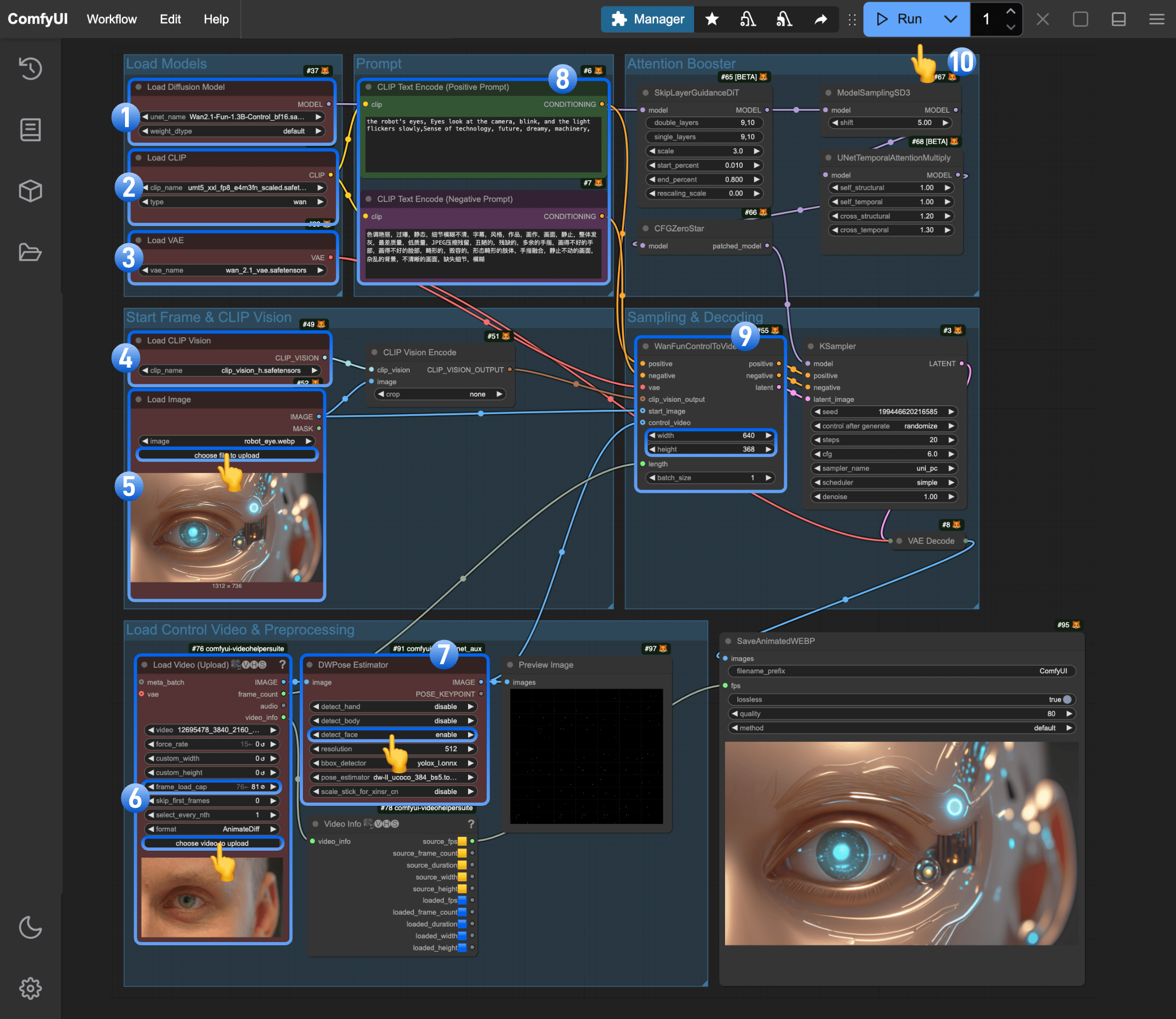 > モデル部分は基本的に同じです。ネイティブのみのワークフローをすでに体験している場合は、対応する画像を直接アップロードして実行できます。
1. `Load Diffusion Model` ノードが `wan2.1_fun_control_1.3B_bf16.safetensors` をロードしていることを確認
2. `Load CLIP` ノードが `umt5_xxl_fp8_e4m3fn_scaled.safetensors` をロードしていることを確認
3. `Load VAE` ノードが `wan_2.1_vae.safetensors` をロードしていることを確認
4. `Load CLIP Vision` ノードが `clip_vision_h.safetensors` をロードしていることを確認
5. 開始フレームを `Load Image` ノードにアップロード
6. mp4 形式の動画を `Load Video(Upload)` カスタムノードにアップロード。このワークフローではデフォルトの `frame_load_cap` が調整されていることに注意
7. 現在の画像の場合、`DWPose Estimator` は `detect_face` オプションのみを使用
8. (オプション)プロンプトを変更(英語と中国語の両方をサポート)
9. (オプション)`WanFunControlToVideo` で動画サイズを調整し、過度に大きな寸法を避ける
10. `Run` ボタンをクリックするか、ショートカット `Ctrl(cmd) + Enter` を使用して動画生成を実行
### 3. ワークフローの注意点
ComfyUI コミュニティの作者によるカスタムノードパッケージに感謝します:
* この例では mp4 動画をサポートするために `Load Video(Upload)` を使用
* `Load Video(Upload)` から取得した `video_info` により、出力動画の `fps` を同じに保つことができます
* `DWPose Estimator` を `ComfyUI-comfyui_controlnet_aux` ノードパッケージの他の前処理ツールに置き換えることができます
* プロンプトは複数の言語をサポート
## 使用テクニック
> モデル部分は基本的に同じです。ネイティブのみのワークフローをすでに体験している場合は、対応する画像を直接アップロードして実行できます。
1. `Load Diffusion Model` ノードが `wan2.1_fun_control_1.3B_bf16.safetensors` をロードしていることを確認
2. `Load CLIP` ノードが `umt5_xxl_fp8_e4m3fn_scaled.safetensors` をロードしていることを確認
3. `Load VAE` ノードが `wan_2.1_vae.safetensors` をロードしていることを確認
4. `Load CLIP Vision` ノードが `clip_vision_h.safetensors` をロードしていることを確認
5. 開始フレームを `Load Image` ノードにアップロード
6. mp4 形式の動画を `Load Video(Upload)` カスタムノードにアップロード。このワークフローではデフォルトの `frame_load_cap` が調整されていることに注意
7. 現在の画像の場合、`DWPose Estimator` は `detect_face` オプションのみを使用
8. (オプション)プロンプトを変更(英語と中国語の両方をサポート)
9. (オプション)`WanFunControlToVideo` で動画サイズを調整し、過度に大きな寸法を避ける
10. `Run` ボタンをクリックするか、ショートカット `Ctrl(cmd) + Enter` を使用して動画生成を実行
### 3. ワークフローの注意点
ComfyUI コミュニティの作者によるカスタムノードパッケージに感謝します:
* この例では mp4 動画をサポートするために `Load Video(Upload)` を使用
* `Load Video(Upload)` から取得した `video_info` により、出力動画の `fps` を同じに保つことができます
* `DWPose Estimator` を `ComfyUI-comfyui_controlnet_aux` ノードパッケージの他の前処理ツールに置き換えることができます
* プロンプトは複数の言語をサポート
## 使用テクニック
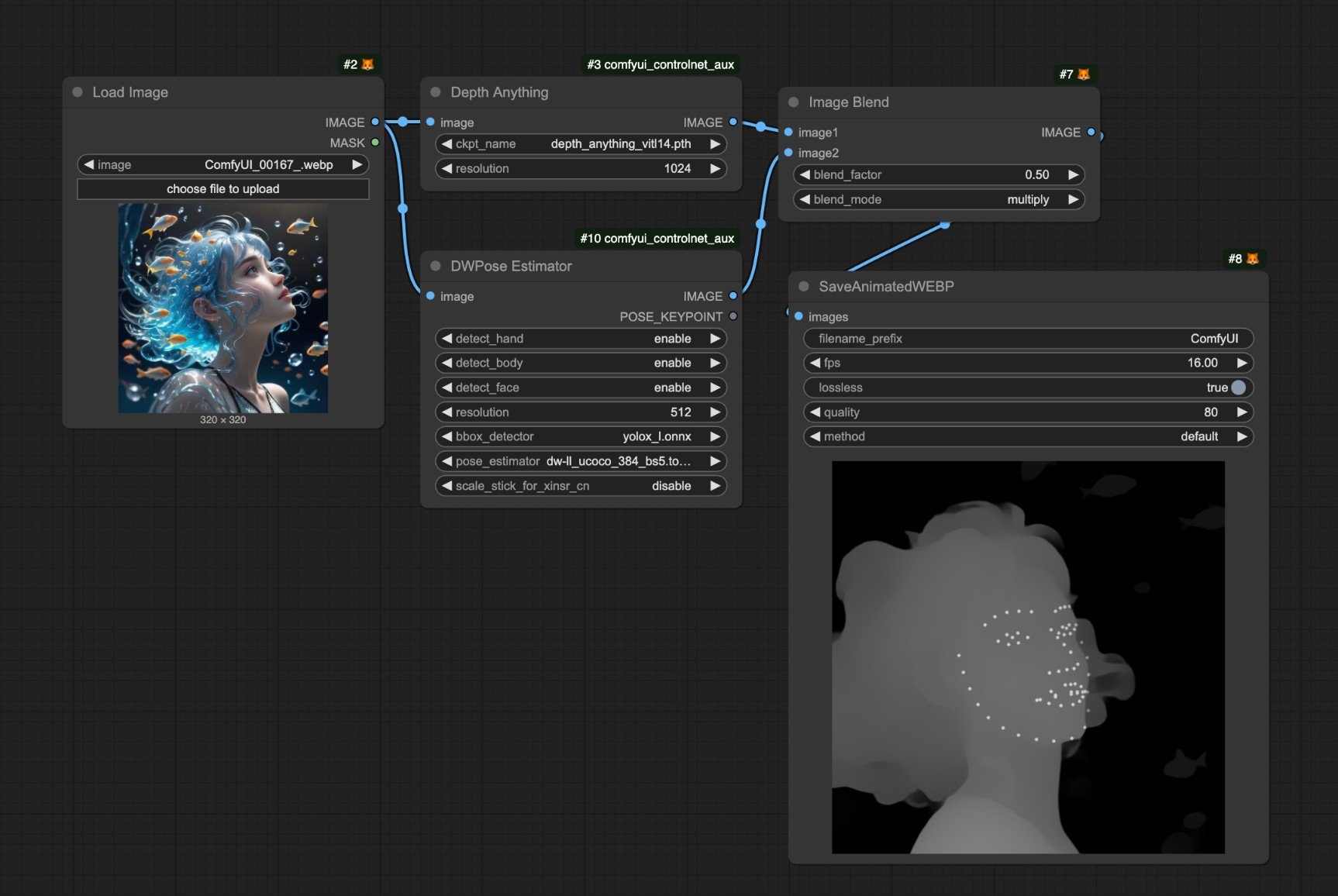 * 有用なテクニックとして、複数の画像事前処理技術を組み合わせ、`Image Blend` ノードを使用して複数の制御方法を同時に適用する目標を達成できます。
* `ComfyUI-VideoHelperSuite` の `Video Combine` ノードを使用して、動画を mp4 形式で保存できます
* `SaveAnimatedWEBP` を使用するのは、現在**mp4** へのワークフロー埋め込みをサポートしておらず、一部のカスタムノードもワークフロー埋め込みをサポートしていない可能性があるためです。動画にワークフローを保存するために、`SaveAnimatedWEBP` ノードを選択します。
* `WanFunControlToVideo` ノードでは、`control_video` は必須ではないため、場合によっては制御動画を使用せずに、320x320 などの非常に小さな動画サイズを最初に生成し、それらを制御動画入力として使用して一貫した結果を達成できます。
* [ComfyUI-WanVideoWrapper](https://github.com/kijai/ComfyUI-WanVideoWrapper)
* [ComfyUI-KJNodes](https://github.com/kijai/ComfyUI-KJNodes)
* 有用なテクニックとして、複数の画像事前処理技術を組み合わせ、`Image Blend` ノードを使用して複数の制御方法を同時に適用する目標を達成できます。
* `ComfyUI-VideoHelperSuite` の `Video Combine` ノードを使用して、動画を mp4 形式で保存できます
* `SaveAnimatedWEBP` を使用するのは、現在**mp4** へのワークフロー埋め込みをサポートしておらず、一部のカスタムノードもワークフロー埋め込みをサポートしていない可能性があるためです。動画にワークフローを保存するために、`SaveAnimatedWEBP` ノードを選択します。
* `WanFunControlToVideo` ノードでは、`control_video` は必須ではないため、場合によっては制御動画を使用せずに、320x320 などの非常に小さな動画サイズを最初に生成し、それらを制御動画入力として使用して一貫した結果を達成できます。
* [ComfyUI-WanVideoWrapper](https://github.com/kijai/ComfyUI-WanVideoWrapper)
* [ComfyUI-KJNodes](https://github.com/kijai/ComfyUI-KJNodes)